
Мобільний браузер чи Android: порівняння доступу до Fav365

Для користувача смартфона важливо не лише відкрити сайт, а й зрозуміти, який спосіб доступу буде зручнішим у щоденному користуванні. fav365 ua орієнтований на українську аудиторію та підтримує мобільний перегляд казино, live-ігор, спорту, профілю й платіжних розділів. Нижче — практичне порівняння браузерного сценарію, Android-клієнта та ярлика на iPhone, без припущень про функції, яких немає в доступних матеріалах.
Що дає мобільний сайт у браузері
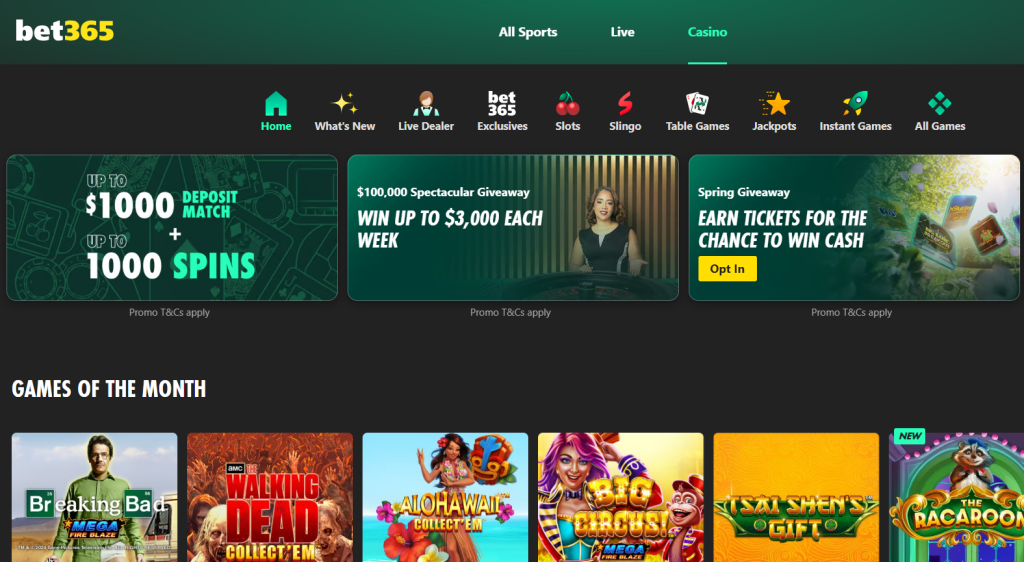
Браузерний варіант підходить тим, хто не хоче встановлювати додаткові програми або регулярно змінює пристрої. Сайт відкривається на смартфоні чи планшеті, а інтерфейс підлаштовується під вертикальний екран. Через нього можна переходити між казино, live-іграми, спортивним і кіберспортивним розділами, профілем, підтримкою та іншими доступними сторінками. Більшість ігор запускається без окремого клієнта, тому користувачеві не потрібно шукати інсталяційний файл у сторонніх джерелах.
Перевага браузера — прозорий контроль над тим, що саме відкривається. Адреса сайту постійно видима, вкладку легко закрити, а кеш і дозволи можна очистити в налаштуваннях Safari або іншого браузера. Це також зручний сценарій для iOS, оскільки в доступних матеріалах немає узгодженого підтвердження постійного нативного застосунку в App Store. Водночас якість роботи залежить від браузера, стабільності мережі, режиму енергозбереження та кількості відкритих вкладок.
Перед використанням варто перевірити, чи правильно масштабується сторінка, чи не перекриває клавіатура поля введення та чи коректно відображаються кнопки в горизонтальному й вертикальному положенні. Для платежів і налаштувань профілю краще застосовувати приватну мережу, блокування екрана та актуальну версію операційної системи. Не зберігайте пароль на спільному пристрої й виходьте з профілю, якщо телефоном можуть користуватися інші люди.
Коли Android-клієнт може бути доречнішим
На доступних сторінках є окреме посилання на завантаження для Android, тому для сумісного пристрою може бути передбачений спеціальний мобільний клієнт. Його потенційна перевага — швидший доступ до потрібного розділу через окрему піктограму та відсутність необхідності щоразу вводити адресу в браузері. Однак сам факт наявності кнопки завантаження не означає, що програма підійде кожній моделі або матиме більше можливостей, ніж адаптований сайт.
Перед встановленням потрібно подивитися на адресу джерела, назву файла, запитувані дозволи та вимоги до версії Android. Якщо система просить увімкнути встановлення з невідомих джерел, це слід робити лише після усвідомлення ризиків і краще тимчасово, а після інсталяції повернути заборону. Не передавайте файл знайомим через месенджери та не встановлюйте модифіковані версії, які обіцяють додаткові переваги. Невідомий пакет може містити шкідливий код або викрадати облікові дані.
Для базової перевірки цифрової безпеки корисно звертатися до рекомендацій Урядової команди реагування на комп’ютерні надзвичайні події. Практично це означає регулярне оновлення Android, блокування екрана, обережність із дозволами та відмову від інсталяції файлів із випадкових сайтів. Якщо браузер уже працює стабільно, встановлення клієнта не є обов’язковим: обирайте його лише тоді, коли зручність окремої піктограми справді важливіша за додатковий контроль над програмами.
Як перетворити браузер на зручний ярлик
На iPhone та iPad найпростіший мобільний сценарій — відкрити сайт у Safari й додати його на головний екран. Після цього піктограма працює як швидкий ярлик: не потрібно щоразу шукати сторінку в історії або вводити адресу вручну. Такий спосіб не створює повноцінного застосунку й не змінює можливостей сайту, але скорочує кількість дій під час наступного відкриття.
На Android подібний результат можна отримати через меню браузера, якщо в ньому доступна команда додавання на головний екран. Перед створенням ярлика переконайтеся, що відкрито правильну адресу, а не рекламне перенаправлення чи випадкова копія сторінки. Піктограму бажано розмістити в окремій папці, щоб не відкривати платформу помилково під час поспіху. Якщо телефоном користуються діти або інші члени родини, застосовуйте системне блокування й не залишайте профіль авторизованим.
Ярлик не вирішує проблем зі слабким інтернетом, старим пристроєм або обмеженнями браузера. Він також не гарантує отримання сповіщень, фонової роботи чи окремої підтримки функцій телефона. Його головна користь — швидкий запуск знайомої вебсторінки. Якщо сторінка після оновлення відображається некоректно, видаліть ярлик, очистьте дані сайту або відкрийте ресурс у новій вкладці, а не встановлюйте сумнівні альтернативні програми.
Які відмінності помітні під час щоденного перегляду
На невеликому екрані найбільше значення мають навігація та пошук. Каталог розподілений за категоріями, серед яких є всі ігри, улюблені, популярні, новинки, слоти, рулетка, настільні, джекпотні та швидкі ігри. Пошук і фільтри дають змогу переходити за назвою, колекцією або провайдером. На смартфоні зручніше спочатку визначити потрібний розділ, а вже потім переглядати окремі позиції, адже довгий загальний список швидко перевантажує екран.
У live-форматах важливі розмір відеополя та стабільність з’єднання, тоді як у швидких іграх — швидкість реакції інтерфейсу. Якщо зображення затримується, не варто натискати кнопку повторно багато разів: спочатку перевірте стан сторінки та історію дій. Для слотів частина позицій може мати демо-режим, але короткий запуск не підтверджує фактичну віддачу, волатильність або майбутній результат. Точні параметри конкретної гри слід дивитися всередині її інформаційного вікна.
Профіль на мобільному екрані також потребує уважності. У ньому можуть відображатися баланс, історія операцій, ставки, бонуси та дані для ідентифікації. Перед виконанням будь-якої фінансової дії перевіряйте суму, валюту й реквізити, а після завершення — чи з’явився запис в історії. Не використовуйте чужу картку або спільний обліковий запис: розбіжності між даними профілю та платіжного інструмента можуть спричинити додаткову перевірку. У разі помилки краще звернутися до підтримки, а не повторювати операцію навмання.
Як обрати спосіб доступу без зайвого ризику
Вибір можна зробити за трьома критеріями: пристрій, звичка та рівень довіри до джерела встановлення. Для iPhone логічним базовим варіантом залишається Safari з ярликом. Для Android браузер також достатній, якщо сторінки швидко відкриваються, а каталог і профіль працюють без збоїв. Окремий клієнт має сенс лише після перевірки сумісності, походження файла та дозволів. Не потрібно встановлювати програму лише через бажання мати окрему іконку.
Перед входом перевірте захищене з’єднання, правильність адреси та відсутність підозрілих перенаправлень. Пароль має бути унікальним і не збігатися з кодами електронної пошти, банку чи соціальних мереж. Якщо вхід через Google доступний на сторінці, оцініть, чи відповідає цей спосіб вашим вимогам до приватності. На чужому або робочому телефоні краще не зберігати облікові дані, а після завершення сеансу закривати профіль.
Остаточне рішення варто переглядати після оновлення операційної системи або зміни пристрою. Те, що зручно на великому планшеті, може бути незручним на компактному смартфоні. Якщо сайт зависає, перевірте мережу, звільніть пам’ять, оновіть браузер і повторіть спробу пізніше. Не сприймайте мобільний доступ як гарантію швидких платежів, виграшу чи безперервної роботи: технічні умови залежать від пристрою, банку, провайдера та актуальних правил платформи.
Поширені запитання про мобільний доступ
Чи обов’язково встановлювати Android-клієнт?
Ні. Доступний мобільний сайт працює у браузері смартфона або планшета, а більшість ігор запускається без окремої програми. Android-клієнт можна розглядати лише як додатковий варіант, якщо він сумісний із пристроєм і завантажується з надійного джерела. Для iOS у матеріалах переважає браузерний сценарій.
Чи можна додати сайт на головний екран iPhone?
Так, у Safari можна створити ярлик сторінки на головному екрані. Це прискорює повторне відкриття, але не перетворює сайт на повноцінний застосунок і не додає нових функцій. Перед створенням ярлика перевірте адресу та не залишайте профіль відкритим на пристрої, яким користуються інші люди.
Що робити, якщо мобільна сторінка не завантажується?
Перевірте інтернет-з’єднання, оновіть браузер і спробуйте відкрити сторінку в новій вкладці. За потреби очистьте дані сайту або перезапустіть пристрій. Не натискайте кнопку платежу повторно без перевірки історії операцій. Якщо проблема зберігається, зверніться до служби підтримки через доступний канал.